AI智能图片放大
AI 智能重建线条与细节 · 自动降噪 · 动漫与照片通用 · 支持多档放大(最高 16×)
有问题或功能建议?请进下方 QQ 群反馈!
图片不会上传到任何服务器,全部在您的浏览器中完成。支持 JPG / PNG / WebP。
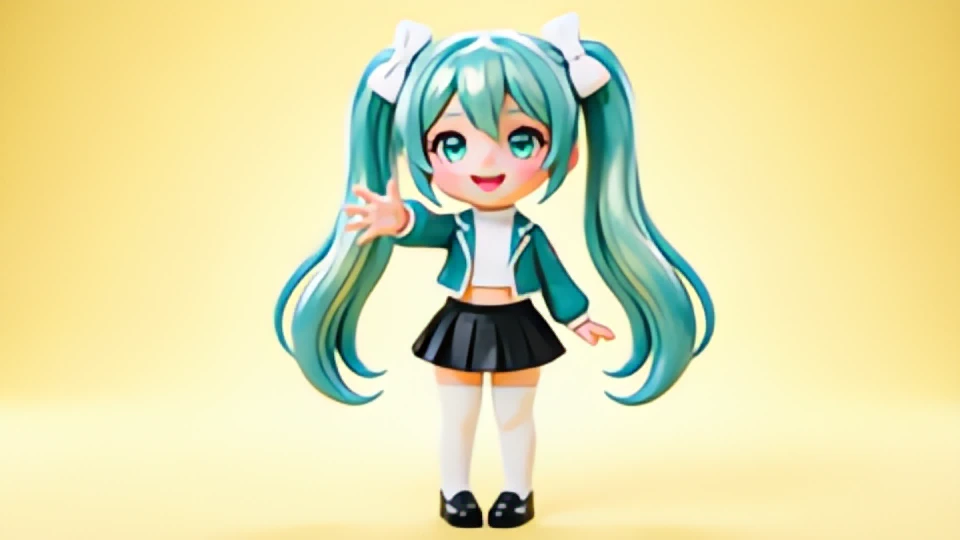

看见清晰差异
不是把像素拉伸,而是重建线条、色彩与细节。拖动中间的滑块看看区别。
- 线条与细节更清晰
- 智能降噪,画面更干净
- 适合插画与照片
- 图片最大放大 16 倍
运行日志
常见问题
图片会被上传到服务器吗?
不会。模型和推理引擎都是先下载到你的设备上,放大全程在浏览器里完成,图片本身一个字节都不会离开本机。想看证据:打开开发者工具的 Network 面板再处理一张图,你会看到没有任何上传请求。
支持多大的图片?
桌面端长边约 3535 像素,手机端约 1200 像素。超出的图片会自动等比缩小到可处理范围再放大,而不是直接拒绝,这样至少能出图。限制来自内存:模型固定输出 4 倍尺寸,图片越大,中间结果占用的内存涨得越快。
为什么第一次使用要等十几秒?
首次使用需要先下载推理引擎(约 6~14 MB)和对应模型(2.4~17 MB),再编译成可执行的计算图。这些文件会被浏览器缓存,所以从第二张图开始就快很多。切换不同模型时(比如从卡通切到照片)会重新下载一次模型。
「卡通 / 插画」和「照片」该选哪个?
动漫、游戏原画、插画选「卡通 / 插画」;照片、截图、风景照选「照片」。选错了会明显变糊 —— 用动漫模型跑照片,会把真实的纹理当成噪点磨平。这是最容易踩的坑,选对一次之后会记住你的选择。
16× 和 4× 差在哪里?
模型原生输出 4 倍,4× 只需跑一趟推理。8× 和 16× 要跑两趟 4×,耗时和内存占用都大幅上升,所以能处理的图片尺寸也更小。1× 和 2× 同样是先跑 4× 再缩回去,好处是线条更干净、噪点更少。
支持哪些格式?
输入支持 JPG、PNG、WebP 等常见格式。输出可选 JPG 或 PNG:JPG 体积小得多,适合照片和截图;PNG 无损但文件很大。原图带透明背景时会强制输出 PNG,因为 JPG 不支持透明,会把透明区域变成黑块。
放大配置
选错了会明显变糊:照片、截图、风景照请选「照片」;动漫、游戏原画、插画才选「卡通 / 插画」
倍数越高,可处理的图片越小
图片本身干净就选「无」(最清晰);有噪点或压缩痕迹才需要降噪
JPG 体积小得多,适合照片与截图;PNG 无损但文件大
高质量线条更锐利,但慢好几倍