AI 智慧圖片放大
AI 智慧重建線條與細節 · 自動降噪 · 動漫與照片通用 · 支援多檔放大(最高 16×)
有問題或功能建議?請進下方 QQ 群回饋!
圖片不會上傳到任何伺服器,全部在您的瀏覽器中完成。支援 JPG / PNG / WebP。
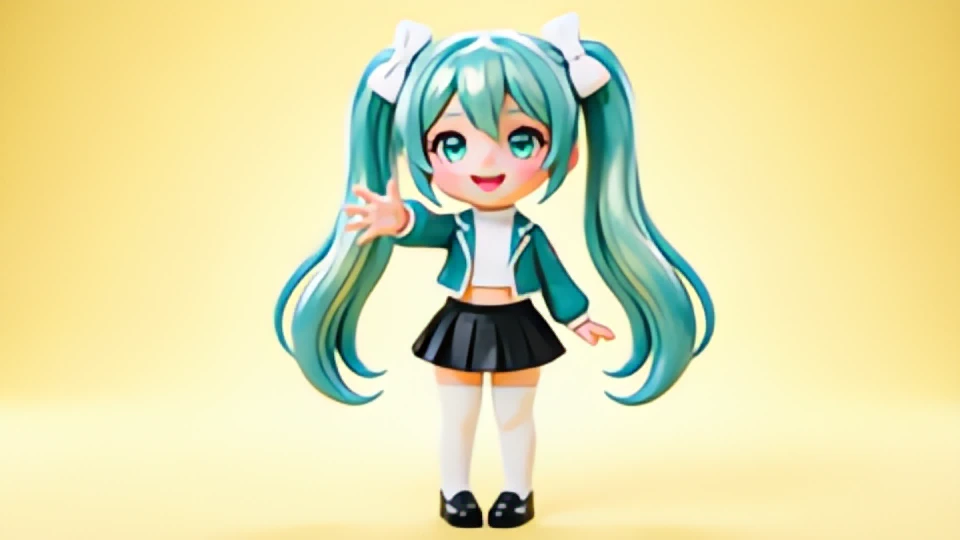
看見清晰差異
不是把像素拉伸,而是重建線條、色彩與細節。拖動中間的滑桿看看差別。
- 線條與細節更清晰
- 智慧降噪,畫面更乾淨
- 適合插畫與照片
- 圖片最大放大 16 倍
執行日誌
常見問題
圖片會被上傳到伺服器嗎?
不會。模型與推論引擎都是先下載到你的裝置上,放大全程在瀏覽器裡完成,圖片本身一個位元組都不會離開本機。想看證據:開啟開發者工具的 Network 面板再處理一張圖,你會看到沒有任何上傳請求。
支援多大的圖片?
電腦版長邊約 3535 像素,行動裝置約 1200 像素。超出的圖片會自動等比縮小到可處理範圍再放大,而不是直接拒絕,這樣至少能出圖。限制來自記憶體:模型固定輸出 4 倍尺寸,圖片越大,中間結果佔用的記憶體成長越快。
為什麼第一次使用要等十幾秒?
首次使用需要先下載推論引擎(約 6~14 MB)和對應模型(2.4~17 MB),再編譯成可執行的計算圖。這些檔案會被瀏覽器快取,所以從第二張圖開始就快很多。切換不同模型時(例如從卡通切到照片)會重新下載一次模型。
「卡通 / 插畫」和「照片」該選哪個?
動漫、遊戲原畫、插畫選「卡通 / 插畫」;照片、截圖、風景照選「照片」。選錯了會明顯變糊 —— 用動漫模型跑照片,會把真實的紋理當成雜訊磨平。這是最容易踩的坑,選對一次之後會記住你的選擇。
16× 和 4× 差在哪裡?
模型原生輸出 4 倍,4× 只需跑一趟推論。8× 和 16× 要跑兩趟 4×,耗時和記憶體佔用都大幅上升,所以能處理的圖片尺寸也更小。1× 和 2× 同樣是先跑 4× 再縮回去,好處是線條更乾淨、雜訊更少。
支援哪些格式?
輸入支援 JPG、PNG、WebP 等常見格式。輸出可選 JPG 或 PNG:JPG 體積小得多,適合照片和截圖;PNG 無損但檔案很大。原圖帶透明背景時會強制輸出 PNG,因為 JPG 不支援透明,會把透明區域變成黑塊。
放大設定
選錯了會明顯變糊:照片、截圖、風景照請選「照片」;動漫、遊戲原畫、插畫才選「卡通 / 插畫」
倍數越高,可處理的圖片越小
圖片本身乾淨就選「無」(最清晰);有雜訊或壓縮痕跡才需要降噪
JPG 體積小得多,適合照片與截圖;PNG 無損但檔案大
高畫質線條更銳利,但慢好幾倍